Showing posts with label Tutorial. Show all posts

Tuesday, March 20, 2018

Cara Membuat Fanspage Facebook & Fanspage Facebook di Blog WordPress

March 20, 2018 0

   Untuk memulai promosi blog, kita akan membuat fanspage facebook terlebih dahulu yang nantinya akan dipasang pada halaman blog/website. ikuti panduannya berikut ini:
  1. Login dulu ke akun Facebook anda, kemudian kunjungi https://www.facebook.com/pages/create.php
  2. Silahkan membuat fans page dengan memilih “Merek atau Produk” kemudian isi “Kategori fans page” dan “Nama Fans Page Facebook” anda. lebih jelasnya seperti dibawah ini:cara membuat fanspage facebook
  3. Selesai setting seperti diatas, Kemudian Klik “Mulai“.
  4. Selanjutnya lengkapi Pengaturan Fans Page anda seperti dibawah ini:cara membuat fanspage facebook 1Keterangan:
    • No. 1: Isi dengan deskripsi blog/website anda
    • No. 2: Isi dengan URL Home page blog anda.
    • No.3: Isi dengan URL fanspage yang anda inginkan.
  5. Setelah semuanya diisi selanjutnya klik “Simpan Info“
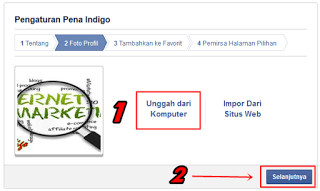
  6. Unggah Foto Profil Anda kemudian klik “Selanjutnya”:cara membuat fanspage facebook 2
  7. Silahkan “Tambahkan ke favorit” dan klik “Selanjutnya”.cara membuat fanspage facebook 3
  8. Kemudian isi form pada Pemirsa halaman pilihan yang sudah tersedia, seperti dibawah ini:cara membuat fanspage facebook 4Keterangan:
    • Lokasi: Silahkan pilih lokasi anda
    • Umur: Pilih Umur pengunjung fans page anda.
    • Jenis Kelamin: Pilih jenis kelamin pengunjung fanspage anda.
    • Minat: pilih peminat fanspage anda.
  9. Setelah semuanya diisi, sekarang klik “Simpan“.
  10. Selesai, Fans Page facebook anda berhasil dibuat. untuk memasang fanspage di blog silahkan ikuti panduan selanjutnya.

Cara Memasang FansPage Facebook Tampil di Blog

Setelah memiliki fans page atau like box facebook untuk situs anda, selanjutnya kita pasang di halaman blog agar pengunjung atau visitor dapat melihat dan banyak yang like, perhatikan petunjuk memasang di blog berikut ini:
  1. Silahkan “Copy Link URL” halaman Fans Page Facebook anda, perhatikan gambar dibawah ini:cara membuat fanspage facebook tampil di blog
  2. Selanjutnya kunjungi Facebook Plugin disini https://developers.facebook.com/docs/plugins/page-plugin
  3. Silahkan isi form yang sudah tersedia untuk mendapatkan code script, atur halaman anda sesuai yang diinginkan.memasang fanspage di blogKeterangan:
    • URL Halaman Facebook: Isi dengan halaman Fans Page Facebook yang sudah anda Copy pada langkah No. 1
    • Atur lebar (width) dan tinggi (hight) sesuai yang diinginkan.
    • Anda juga bisa menggunakan pengaturan lainnya yang sudah disediakan dibawah kolom-kolom.
  4. Selanjutnya klik “Get Code” atau “Dapatkan Kode“
  5. Silahkan pilih tab IFrame dan copy kode yang sudah disediakan.memasang fanspage facebook di blog
  6. Selanjutnya pasang pada blog, silahkan login pada akun Blogger anda.
  7. Silahkan pilih menu “Tata letak” >> “Tambah Gadget” >> Pilih “HTML/Java Script”.
  8. Lalu paste kode yang sudah anda copy tadi pada halaman “HTML/Java Script” perhatikan gambar berikut:cara membuat fanspage facebook tampil di blog 3
  9. Langkah Terakhir Klik “Simpan“, jangan lupa simpan template.
  10. Selesai, anda berhasil memasang Fans page di blog dan silahkan lihat hasilnya.

Memasang Fanspage Facebook di Blog WordPress

  1. Caranya sama pada tutorial diatas, yang berbeda adalah pada no.6 sampai akhir. Silahkan login akun WordPress anda.
  2. Kemudian pilih menu “Appearance” lalu pilih “Widgets“
  3. Silahkan pilih text untuk ditambahkan pada kolom sidebar.
  4. Kemudian paste kode yang sudah anda copy tadi (lihat no.5 pada tutorial diatas) pada kolom yang tersedia lalu klik Save.
  5. Selesai dan lihat hasilnya.
Akhirnya selesai juga, bagaimana mudah kan cara pasang di blog? saya sudah berhasil praktek pasang di blog, sekarang giliran anda untuk mencobanya.
Demikian informasi singkat tentang Cara Membuat Fanspage dan Memasang Fanspage Facebook di Blog lengkap dengan gambar. semoga dapat bermanfaat. jika masing kebingungan, silahkan tinggalkan pesan pada kolom komentar yang sudah tersedia.

Access is Denied, Unable to remove device Printer ( Cara Mengatasi Unable to remove device Printer )

March 20, 2018 0

  In Organization, The printers are published in Printer server and push them via active Directory.  Some cases the printers may have marked as redirected 1 and doesnt let you remove them. Even though if you are trying from administrator account, will get the response “Access is Denied, Unable to remove device”

Use the following steps to resolve this issue.
1.   Stop the Printer spooler service by either command or services console.
Command :  net stop spooler
2.   Open the Registry Editor and navigate to below location.
3.   Delete the entries of troubled printer.
4.   Start the printer spooler service.
Command :  net start spooler
I hope this solution help you to clear the printer.

Wednesday, September 13, 2017

Cara Cepat Membatalkan Permintaan Pertemanan Facebook yang Pending atau belum diapprove

September 13, 2017 0


studi kasus cara membatalkan permintaan pertemanan yang sudah terkirim di facebook

Sedang asyik nge add target market di facebook, eh tiba tiba gak bisa nge add lagi dan muncul pesan seperti ini : Can’t Send Friend Request. You’ve sent 1,000 friend requests that people haven’t responded to yet. You’ll need to cancel some of the requests you’ve sent before you can send new ones.

Can't Send Friend Request You've sent 1,000 friend requests that people haven't responded to yet. You'll need to cancel some of the requests you've sent before you can send new ones
Can’t Send Friend Request

Pernah mengalami hal tersebut? Kalau pernah berarti kita senasib. hhehe
Ya, itu disebabkan oleh aktivitas kita dalam nge add target market di facebook sudah lebih dari 1000. Bisa 1500 bisa juga 4500. Dan sialnya, dari sekian banyak permintaan pertemanan ada 1000 orang yang tidak merespon permintaan kita. Sehingga, untuk nge add target market yang lain dibatasi oleh facebook.
Satu satu nya jalan adalah dengan menghapus 1000 permintaan pertemanan yang tertunda itu. Namun kendalanya adalah hal itu bisa dilakukan dengan cara klik satu per satu. Kalau hanya ada 50 permintaan pertemanan facebook yang belum di approve mah gampang, lha kalau sampai 1000? Bisa bisa pegel jari jari cuman buat batalin hal itu. Betul atau betul? ðŸ™‚
Untungnya, ada satu trik yang bisa membantu kita dalam mengatasi masalah ini. Dan posting ini merupakan studi kasus yang saya praktekkan dalam membatalkan permintaan pertemanan di facebook secara cepat.
Cara nya sangat mudah, saya berikan untuk anda, gratis, tapi dipraktekkan ya caranya
1. Login ke akun facebook anda dengan browser google chrome.
2. kunjungi url berikut ini : https://m.facebook.com/friends/center/requests/outgoing/#friends_center_main .
3. Setelah terbuka, klik kanan lalu pilih Inspect.
4. Lalu pilih tab Console dan masukkan kode javascript di bawah ini di sana.
javascript:var inputs = document.getElementsByClassName(‘_54k8 _56bs _56bt’); for(var i=0; i<inputs.length;i++) { inputs[i].click();}
5. lalu tekan enter.
6. Scrol ke bawah dan paste code lalu enter lagi untuk melanjutkan.
7. selesai.

Mudah kan? Nah bila tulisan ini ada manfaatnya buat anda dan untuk orang lain, silakan share dengan mencantumkan sumbernya ya ðŸ™‚

Cara Melihat Daftar Permintaan Pertemanan Kita Yang Belum DiKonfirmasi Dan Membatalkannya

September 13, 2017 0


Kadang kita tidak mengetahui bahwa permintaan pertemanan kita lama tidak di konfirmasi, bahkan saya juga pernah ngalamin itu.
Yups, sesuai dengan judul kali ini saya akan berbagi cara membatalkan permintaan pertemanan yang belum di konfirmasi oleh yang kita add. cara ini ternyata masih banyak juga yang belum mengetahuinya, oleh karena itu saya akan berbagi untuk yang belum tahu caranya.

Memang ada beberapa aplikasi yang melayani fitur ini, tapi untuk cara yang ini adalah fitur dari facebook sendiri, jadi kita tidak perlu instal ini itu... Untuk cara ini anda hanya cukup gosok gigi dulu aja, hahaha..titik dua de (becanda)

Oke langsung saja,
Masuk ke alamat ini: https://www.facebook.com/friends/requests/?fcref=none&outgoing=1 atau klik disini
Nanti akan masuk ke halaman sperti ini


Sorot dengan cursor tombol "Permintaan Pertemanan Telah Terkirim" kemudian klik "Batalkan Permintaan"

Dan kalau untuk yang lewat HP, masuk ke alamat ini: https://m.facebook.com/friends/center/requests/outgoing/ atau klik disini
Kemudian tinggal klik aja tombol "Batalkan Permintaan"

Tuesday, August 8, 2017

Cara Mendapatkan FB Admin ID, FB App ID, Feedburner ID, Google Plus ID, Publisher ID

August 08, 2017 0

  Cara Mengetahui, Memasang, dan Mendapatkan Facebook Admin ID, FB App ID, Feedburner ID, Google Plus ID, Publisher ID, Webmaster Google, Alexa, Bing/Yahoo.

BANYAK blogger, especially pemula (newbie), yang belum tahu cara mendapatkan berbagai ID yang harus dimasukkan dalam template.

<meta content='FACEBOOK-ADMIN-ID' property='fb:admins'/>
<meta content='FACEBOOK-APP-ID' property='fb:app_id'/>

<link href='https://plus.google.com/GOOGLE+ID/posts' rel='publisher'/>
<link href='https://plus.google.com/GOOGLE+ID/about' rel='author'/>

Memasukkan kode-kode FB Admin ID, FB App ID, Feedburner ID, Google Plus ID, Publisher ID memang tidak wajib, namun hal itu dipercaya bagus buat SEO Blog sehingga mudah dan cepat terindeks Google, terutama tiga ID terakhir.

# Cara Mendapatkan FB Admin ID (fb:admin)

FB Admin ID yaitu identitas admin Facebook atau pemilik akun. Gunanya untuk memoderasi komentar Facebook dan otorisasi share Facebook.

Untuk mendapatkan FB Admin ID:
1. Buka laman www.findmyfbid.com
2. Masukkan URL atau link akun Facebook Anda
3. FB Admin ID akan muncul.

FB Admin ID

FB Admin ID

4. Copas kode tersebut (berupa angka) dan masukkan ke dalam kode seperti ini:

<meta content='FACEBOOK-ADMIN-ID' property='fb:admins'/>

menjadi <meta content='100007685192099' property='fb:admins'/>

# Cara Mendapatkan FB App ID (fb:app_id)

1. Buka halaman Developer Facebook.
2. Klik "Register" di sudut kanan atas.
3. Masukkan kembali password FB Anda
4. Klik "Create a New App ID"
5. Pilih "Website"
6. Pilih Kategori, misalnya "News" (Berita)
7. Klik "Create App ID"

FB App ID

8. Akan muncul FB App ID Anda (Angka) dan masukkan ke kode sebagai berikut:

<meta content='FACEBOOK-APP-ID' property='fb:app_id'/>

menjadi <meta content='FACEBOOK-APP-ID' property='fb:app_id'/>


# Cara Mendapatkan Feedburner ID
1. Login atau Register ke Feedburner Google
2. Masukkan alamat blog Anda

Feedburner ID

3. Klik "Next" hingga menemukan gambar seperti ini

Feedburner ID

Yang dihighlight kuning adalah Feeburner ID blog yang harus dimasukkan dalam kode Kotak Berlangganan atau Widget Follow by Email.


# Cara Mendapatkan Google Plus ID

1. Buka Google Plus
2. Klik thumbnail profil G-Plus Anda

Google Plus ID

3. Lihat address bar!

Google Plus ID

4. Angka yang dihighlight kuning itulah Google Plus ID yang kita masukkan ke dalam kode:

<link href='https://plus.google.com/GOOGLE+ID/posts' rel='publisher'/>

# Cara Mendapatkan Google Page (Publisher) ID

1. Masih di halaman Google Plus Anda, klik menu "Page"


Google Page (Publisher) ID

2. Ada tiga pilihan tipe halaman, pilih "Brand"

3. Akan muncul form isian

4. Setelah mengisi, klik "Create page"
5. Lihat kembali Address Bar. Ada angka yang nanti kita masukkan ke dalam kode

<link href='https://plus.google.com/GOOGLE+ID/about' rel='author'/>

Demikian Cara Mendapatkan FB Admin ID, FB App ID, Feedburner ID, Google Plus ID, Publisher ID.

Kode Verifikasi Google Webmaster
1. Buka Halaman Verifikasi Google 
2. Klik Add a Property dan ikuti langkah selanjutnya

Kodenya masukkan ke:
<meta content='ID Google Webmaster Verfikasi' name='google-site-verification'/>

Kode ID Bing Verification (MS Validate)
1. Buka Halaman Verifikasi Bing/Yahoo!
2. Masukkan alamat blog dan ikuti langkah selanjutnya

Kodennya masukkan ke:
<meta content='ID Bing Verification' name='msvalidate.01'/>

Kode ID Verifikasi Alexa 
1. Buka Halaman Alexa
2. Jika sudah memiliki akun silahkan klik "Sign In"
3. Jika belum punya akun Alexa, silakan "Create An Account"
4. Buka http://www.alexa.com/siteowners/claim
5. Masukkan url blog Anda di kotak yang tersedia kemudian klik "Continue".
6.  Pilih metode 2

Kodenya masukkan ke:
<meta content='ID Alexa Verification' name='alexaVerifyID'/>
Good luck!